
こちらでは、AI(とくにClaude)を活用した馬券術を多く紹介していきます。
そのため、Claudeが初めての方向けに、登録方法から最初の質問までサクッとまとめてみました。
Claude(クロード)って?
Claude(クロード)は、Anthropic社が作った会話AI(人工知能)です。
とくに、人間が書いたような自然で流暢な日本語の文章力は、ChatGPTやGeminiなど数多くのAIを使ってきた人からも高い評価を受けています。
ChatGPTやGemini同様、Claudeも、難しいことは考えず、まるでチャットアプリで人に話しかけるように、知りたいことや困っていることを普通の言葉で入力するだけで使えます。
使い方は「話しかけるだけ」なので、専門知識は一切不要です。
丁寧な言葉遣いでも、友だちに話しかける言葉でも、そして箇条書きのようなラフな聞き方でも、AIはちゃんと意図をくみ取って答えてくれます。
Claude初めての人向け:登録〜最初の質問まで
「そもそもClaudeって何?どこで使えるの?」って人向けに、アカウント作成から最初の一言を送るところまで、サクッとまとめます。
ステップ1:公式サイトに行く
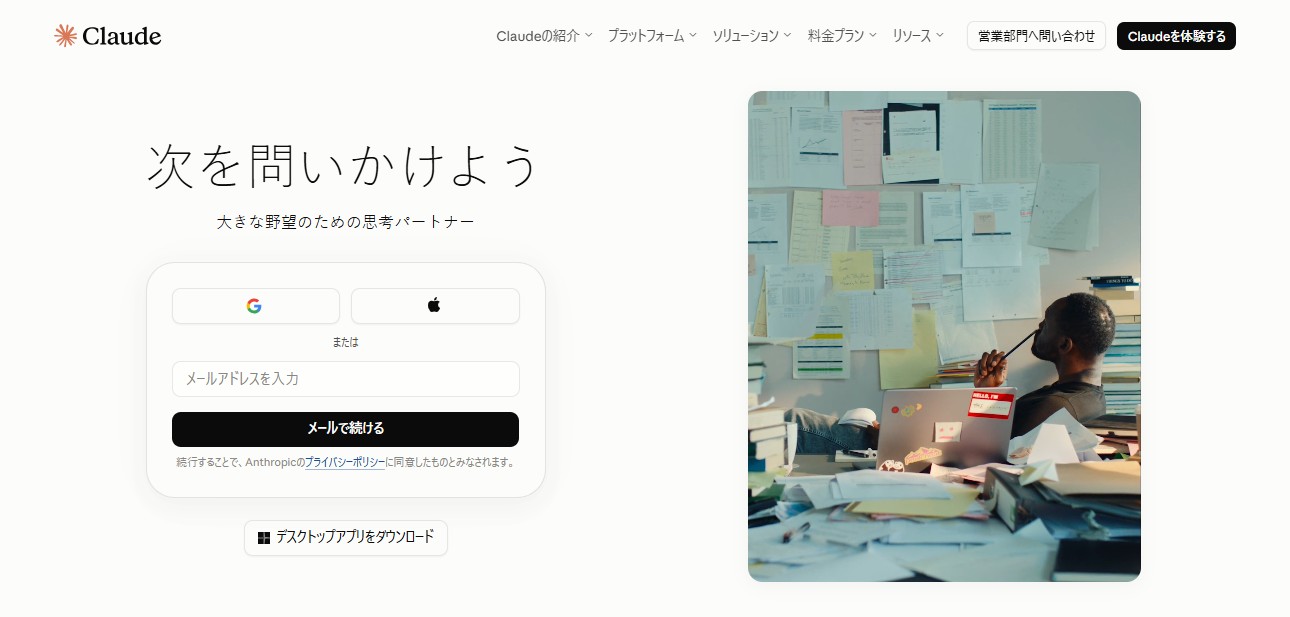
ブラウザで「Claude」って検索して、Anthropic社の公式サイト(claude.ai)にアクセスします。
またはこちら👇
ステップ2:アカウント作る
上記はログインページなんですが、メールアドレスまたはGoogleアカウントで続ければ、新規登録の方ならこんな感じで👇新規登録になりますから、そのまま続けてください。
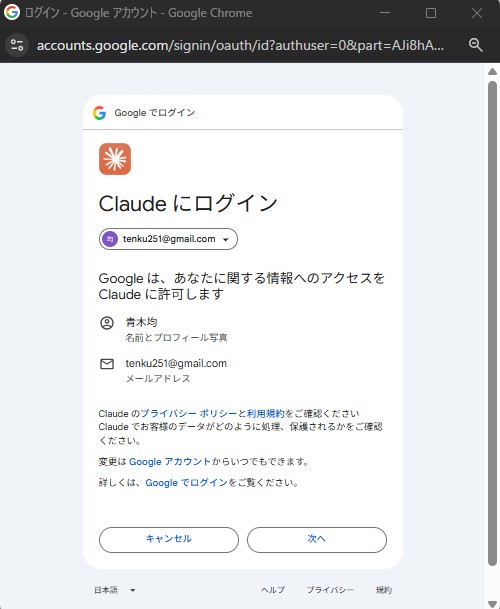
数分で終わります。
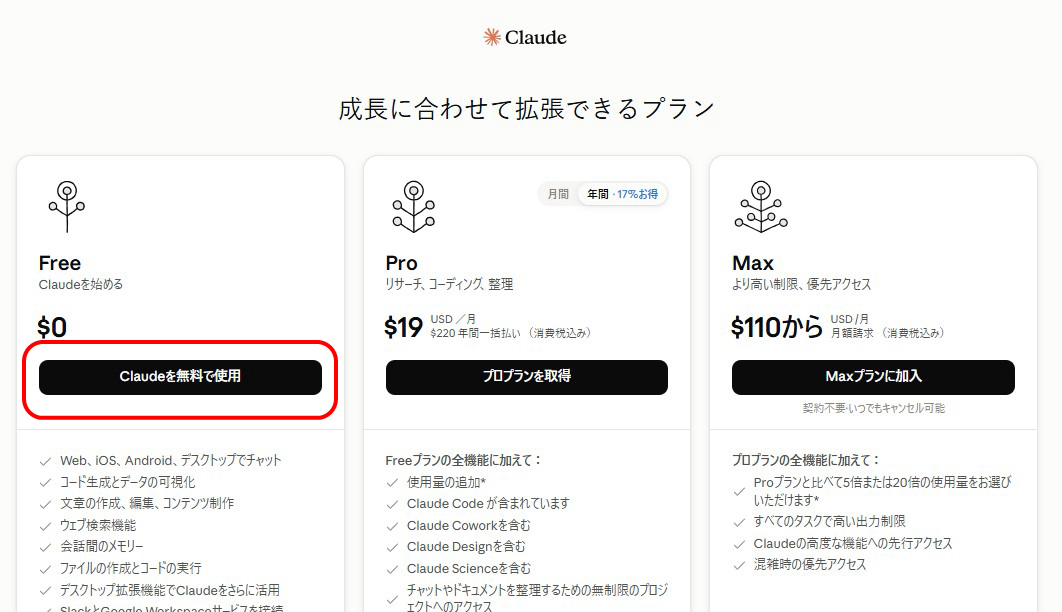
こんな画面が出てくるかもしれませんが、会話とか画像の読み込みくらいなら、無料プランのままで普通に使えます。
Claudeを無料で使用から進んでください。
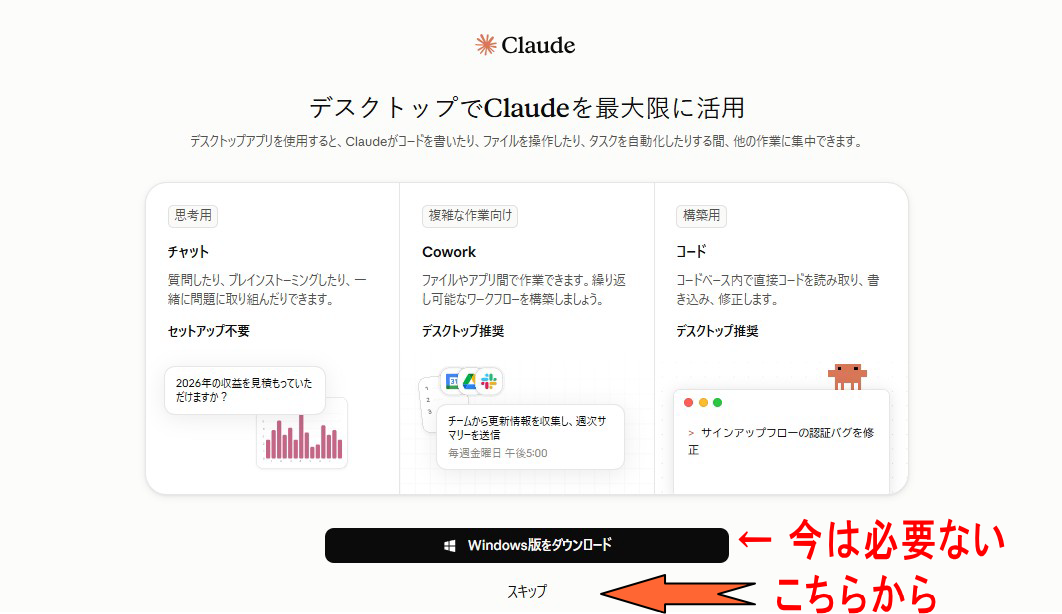
ダウンロードってボタンが出てきますが、ダウンロード・インストールして使うデスクトップ版のアプリもあるからです。
別に、ダウンロードとかしなくてもChatGPTと同じでWeb版で使えますからスキップで進んでください。
アプリ版は便利なのは間違いないので慣れてきたら検討してみるといいと思います。
ステップ3:新しいチャットが開く
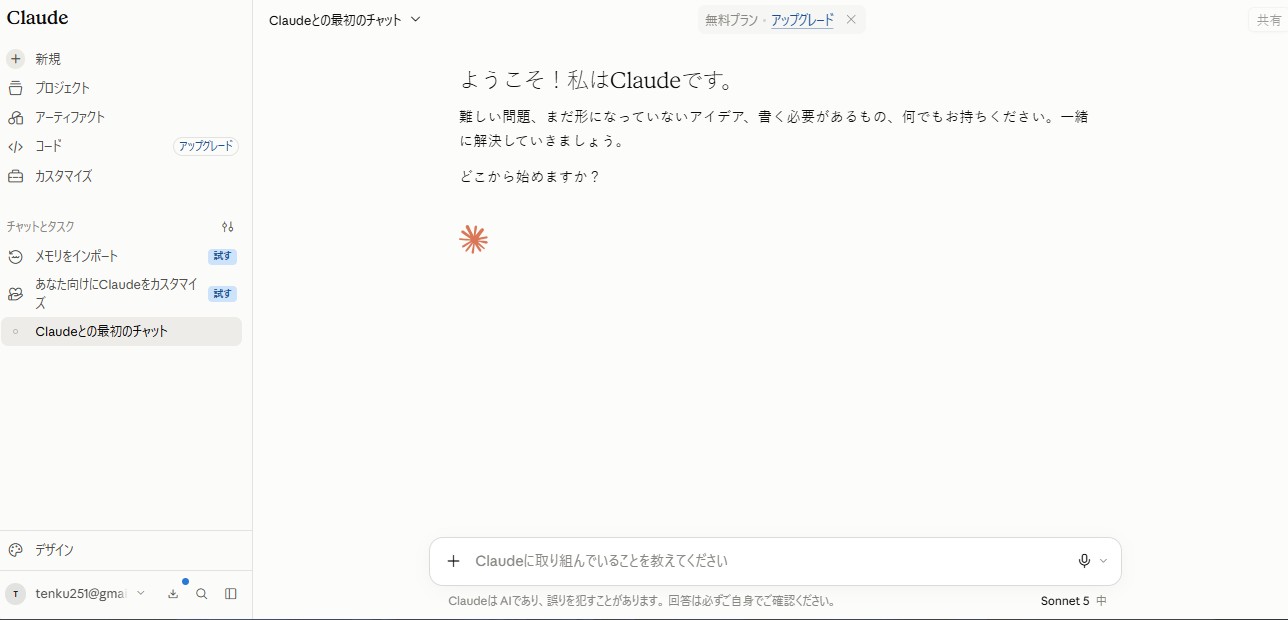
登録が完了したら、次のようなチャット画面が開きますから、あとはChatGPTなどと同じです。
ここに文章打ち込んだり、画像貼り付けたりして、Claudeとのやり取りが始まります。
ステップ4:とりあえず軽く話しかけてみる
いきなり出馬表渡す前に、一回「こんにちは、これから競馬の出馬表データ見てもらいながら、一緒に分析していきたいです」みたいな一言、送ってみてもいいと思います。
難しく考えなくて大丈夫で、知り合いに話しかけるくらいのノリでOKです。
この一往復があるだけで、この後の会話が結構スムーズになります。
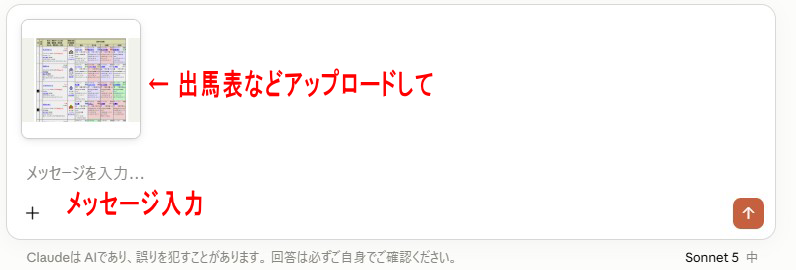
ステップ5:出馬表などアップロードするとき
マニュアルの中では、Claudeに出馬表などアップロードする場面があります。
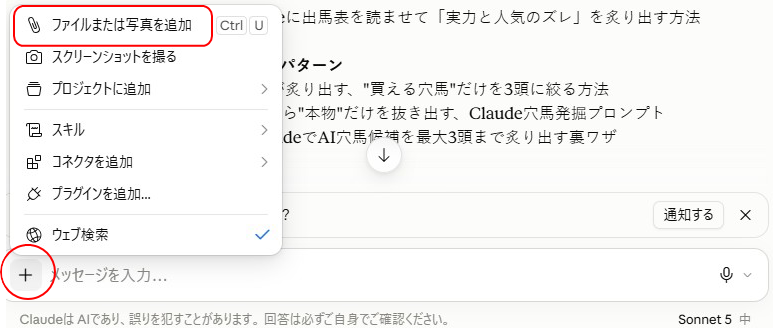
+マーク >> ファイルまたは写真を追加 から進めてください。
ここまでできたら準備完了です。
ぜひ、AIを活用して競馬ライフをどんどん充実したものにしていってください。